
Перетворіть мить на GIF.
Створіть анімований GIF із фрагмента відео. Оберіть розмір кадру й частоту, перевірте анімацію та завантажте результат без звуку.
Безкоштовний акаунт · Файли з пристрою · Обробка у фоніВідео у GIF: від джерела до завантаження
- 01
Додайте джерело
Увійдіть і додайте файл із пристрою. Система перевірить його доріжки й тривалість.
- 02
Налаштуйте операцію
Після перевірки файлу відкриється відповідний розділ налаштувань. Перегляньте початкові значення нижче.
- 03
Перегляньте й перевірте
За наявності цієї можливості створіть короткий оброблений перегляд, а потім збережіть і перевірте повне завдання.
- 04
Конвертуйте й завантажте
Стежте за фоновою обробкою та завантажте результат після перевірки.
Налаштування GIF
Оберіть операцію на цій сторінці — вибір збережеться після реєстрації чи входу. Додайте файл і дочекайтеся перевірки його параметрів, щоб відкрити налаштування. Початкові значення можна змінити: перевірте, чи підходять вони вашому джерелу, перш ніж запускати завдання.
Тип результату
Після переходу вже вибрано анімований GIF.
Частота кадрів
Початкове значення — 12 кадрів/с. Оберіть потрібну плавність анімації.
Фрагмент і роздільність
Оберіть короткий фрагмент і менші розміри кадру, щоб зменшити обсяг файлу.
Що перевірити перед експортом
GIF не містить звуку й має обмежену палітру. Її добір допомагає передати кольори джерела, проте на фотографічних сценах можуть залишатися помітні переходи між відтінками. Готовий результат — файл GIF; сумісний із браузером відеоперегляд створюється окремим завданням.
Оберіть сумісний профіль експорту та перевірте доріжки джерела, вибраний фрагмент і підсумкові налаштування. Обробка використовує задані параметри; несумісні поєднання відхиляються ще до постановки в чергу. Завантажте потрібний результат після завершення фінальної перевірки.
Робочий простір і результат, який можна перевірити.
На цьому знімку справжнього інтерфейсу видно програвач джерела, вибір фрагмента, область доданого аудіо й параметри кодування. Це спільний інтерфейс конвертера: налаштування саме вашої операції відкриються після перевірки файлу.
Оброблений попередній перегляд — окреме коротке завдання. Воно охоплює перші десять секунд вибраного фрагмента з роздільністю до 360p у сумісному форматі. Для експорту зображень і субтитрів потрібно додатково перевірити сам готовий файл.
До огляду медіаконвертера →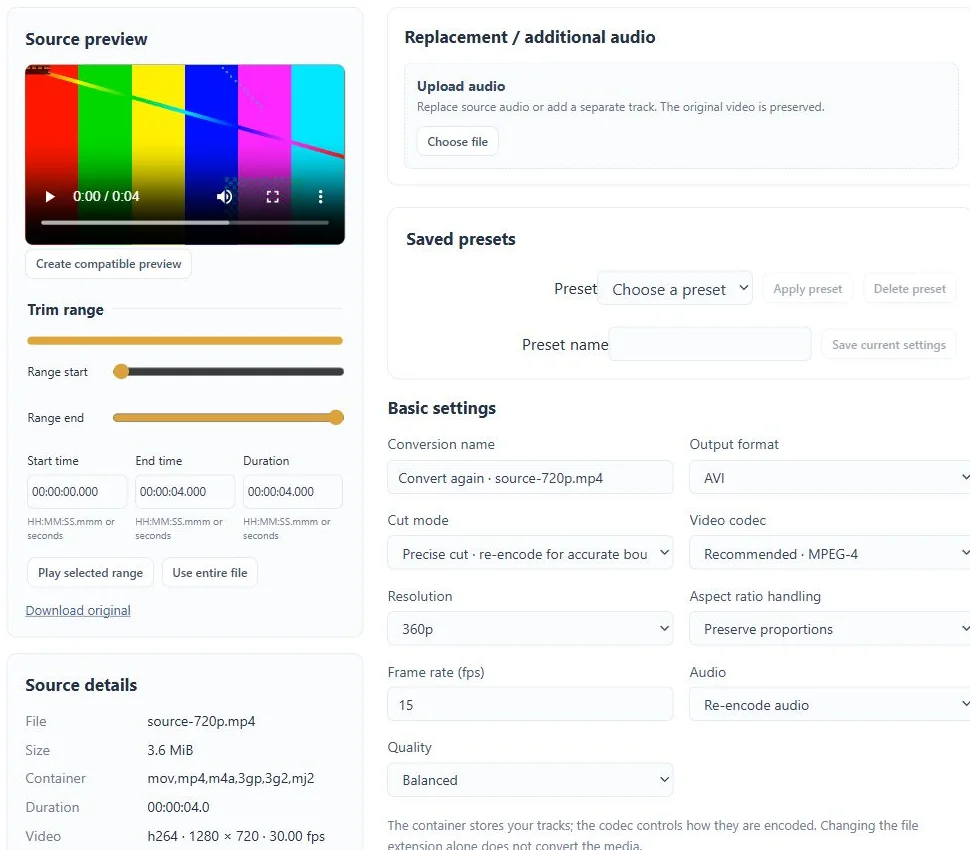
Запитання про GIF
Чи можна залишити звук у GIF?
Ні. Якщо для вашого фрагмента важливий звук, оберіть експорт у відеоформат.
Чи можна закрити вкладку під час обробки?
Так. Надіслані завдання конвертації виконуються у фоні. Поверніться до акаунта, щоб перевірити поступ і завантажити результати до завершення строку зберігання.
Які обмеження файлів і строк зберігання?
Наразі кожен вихідний файл може мати до 2 ГіБ і тривати до двох годин. Файли зберігаються 72 години; також діють обмеження завдань, добірок і ресурсів. Актуальні ліміти показано в робочому просторі. Free та Pro наразі мають однаковий доступ до функцій.
Продовжуйте роботу з медіа.
Кадри з відео
Збережіть перший кадр вибраного фрагмента у PNG або отримайте серію кадрів із заданим інтервалом у ZIP-архіві.
Кадрування відео
Виділіть прямокутну ділянку відео за точними координатами. Перегляньте вибране кадрування, збережіть пропорції та експортуйте результат.
Швидкість відео
Прискорте або сповільніть відео від 0,25× до 4× разом зі звуком. Перевірте темп і збережіть вибраний фрагмент окремим файлом.