До вмісту
Cyber Search MatchВізуальний пошук облич.
Обличчя. Кадр. Нова зачіпка.

Знайдіть обличчя.
Знайдіть мить.
Дослідіть історію.

Знайдіть обличчя серед проіндексованих публічних фото. Досліджуйте людей, авто й потрібні моменти у відео. Перетворіть візуальну зачіпку на результат, який можна перевірити.

Безкоштовний акаунт · Без картки · У браузері

Фото → збіги → джерелоВідео → треки → моменти
Пошук за обличчям
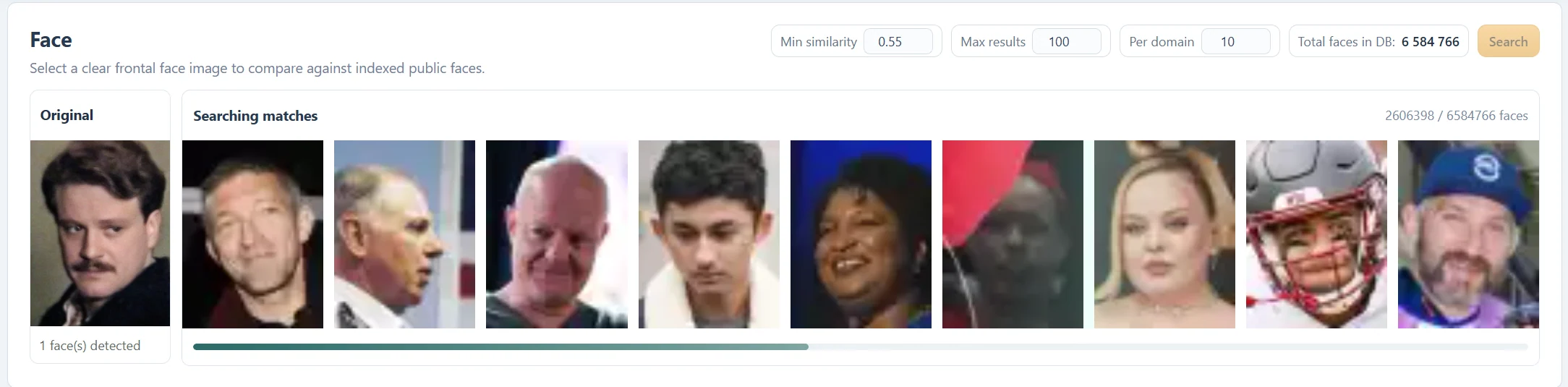
Пошук облич: завантажене обличчя порівнюється з добіркою кандидатів із публічного індексу
Реальний пошук у процесі · кандидати ще не є підтвердженими збігами.
Розумний пошук у відео
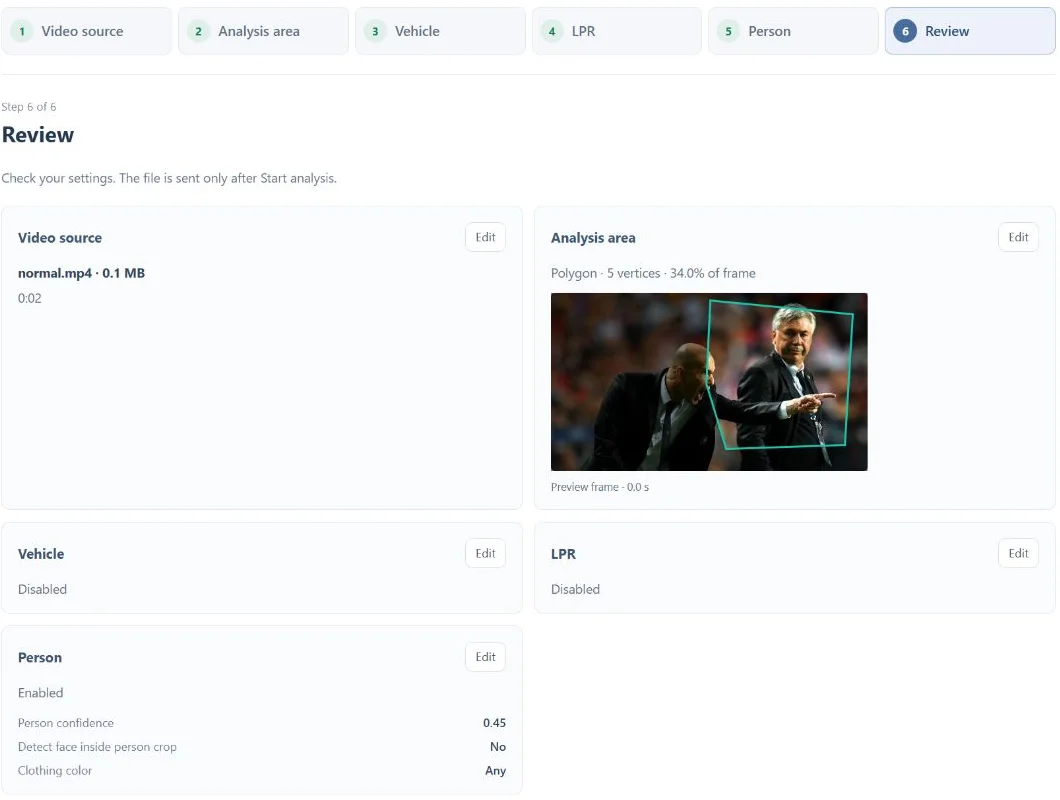
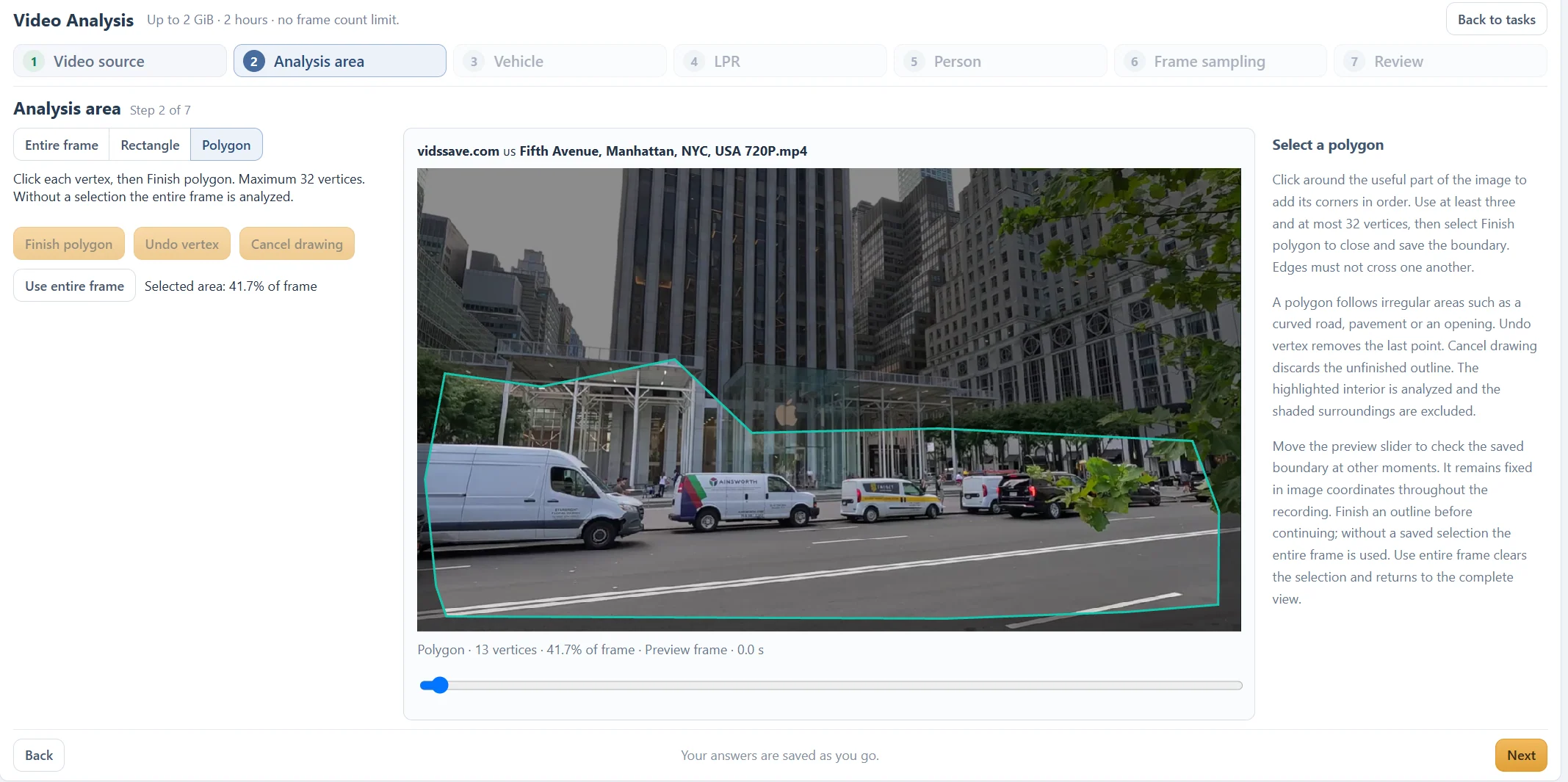
Аналіз відео: полігоном виділено ділянку дороги у вуличному записі
Оберіть ділянку. Знайдіть людей, авто й потрібні кадри.

Реальні приклади роботи. Відкрийте зображення, щоб роздивитися деталі.

Пошук облич Аналіз відео Аналіз аудіо Власний голос Конвертація медіа
Спробуйте зараз · Без реєстрації

Знайдіть двійника.
На яку зірку ви схожі?

Одне фото — два способи знайти схожі обличчя. Спробуйте обидва безкоштовні пошуки без акаунта.

Погляньте ближче

Дослідіть можливості
на реальних прикладах.

Дослідіть візуальну зачіпку, розберіться в записі або підготуйте нову роботу. Усі потрібні інструменти — поруч.

Cyber Search Match / Медіаконвертер
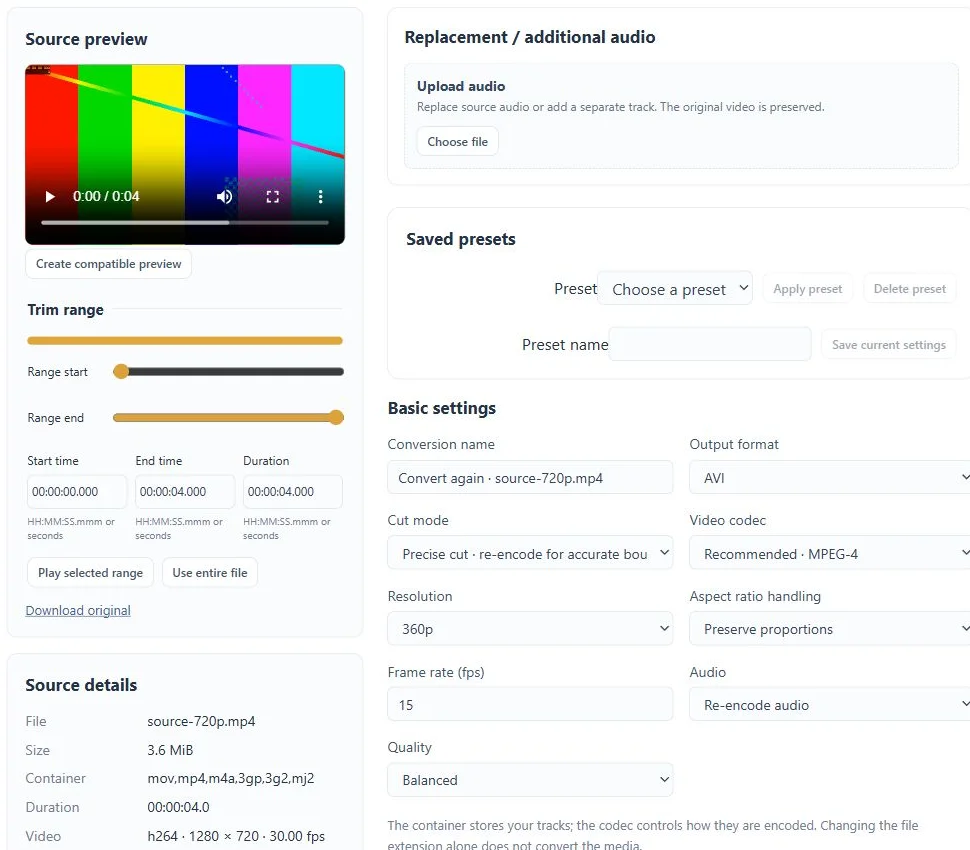
Інтерфейс «Медіаконвертер» із демонстраційними матеріалами
Справжній інтерфейс · демонстраційні матеріали
Оберіть, із чого почати

Один акаунт.
Безліч можливостей.

Усі інструменти ↗
Створити

Нова форма для ваших медіа.

Інструменти для голосу й медіа
01 / Створити

Зміна голосу

Навчіть модель власного голосу, змініть вокал пісні або обробіть коротке голосове повідомлення. Записуйте, слухайте й створюйте у браузері.

Докладніше: зміна голосу →
02 / Створити

Медіаконвертер

Конвертуйте відео й аудіо, обрізайте записи, видобувайте звук і поєднуйте кілька операцій у покроковому інтерфейсі.

Докладніше: медіаконвертер →
03 / Створити

Завантаження з YouTube

Підготуйте доступне публічне відео YouTube, оберіть роздільність і завантажте файл або передайте його на аналіз. Доступність залежить від обмежень джерела.

Докладніше: завантаження з YouTube →
04 / Створити

Розмір відео

Змініть роздільність на 360p, 480p, 720p чи 1080p або задайте власний розмір. Збережіть пропорції та перевірте геометрію перед експортом.

Докладніше: розмір відео →
05 / Створити

Поворот відео

Поверніть відео на 90°, 180° чи 270°. Перевірте орієнтацію, оберіть формат і завантажте готовий файл.

Докладніше: поворот відео →
06 / Створити

Кадрування відео

Виділіть прямокутну ділянку відео за точними координатами. Перегляньте вибране кадрування, збережіть пропорції та експортуйте результат.

Докладніше: кадрування відео →
07 / Створити

Швидкість відео

Прискорте або сповільніть відео від 0,25× до 4× разом зі звуком. Перевірте темп і збережіть вибраний фрагмент окремим файлом.

Докладніше: швидкість відео →
08 / Створити

Заміна звуку у відео

Замініть звук у відео власним аудіофайлом. Налаштуйте поведінку записів різної тривалості, прослухайте поєднання й збережіть нову звукову доріжку.

Докладніше: заміна звуку у відео →
09 / Створити

Відео у GIF

Створіть GIF із фрагмента відео. Задайте розмір і частоту кадрів, за потреби скоригуйте зображення й завантажте анімацію без звуку.

Докладніше: відео у GIF →
10 / Створити

Кадри з відео

Збережіть перший кадр вибраного фрагмента у PNG або отримайте серію кадрів із заданим інтервалом у ZIP-архіві.

Докладніше: кадри з відео →
11 / Створити

Гучність аудіо

Збільште або зменште гучність у децибелах. Прослухайте запис, перевірте перевантаження й збережіть новий аудіофайл.

Докладніше: гучність аудіо →
12 / Створити

Нормалізація аудіо

Вирівняйте сприйману гучність до цільового LUFS. Задайте межу піків і діапазон гучності, простежте за обома етапами обробки та завантажте результат.

Докладніше: нормалізація аудіо →
13 / Створити

Об’єднання відео

З’єднайте відеофайли у вибраному порядку. Повторно використовуйте завантажені джерела, перевірте сумісність і створіть один безперервний запис.

Докладніше: об’єднання відео →
14 / Створити

Об’єднання аудіо

З’єднайте аудіофайли послідовно. Оберіть порядок і формат, використайте копіювання сумісних потоків або перекодування.

Докладніше: об’єднання аудіо →
15 / Створити

Поділ відео

Поділіть відео за тривалістю, заданими межами або наявними розділами. Завантажте кожну готову частину окремо.

Докладніше: поділ відео →
16 / Створити

Пакетна конвертація

Конвертуйте кілька файлів зі спільними налаштуваннями. Для кожного джерела — окремий результат і статус від черги до завантаження.

Докладніше: пакетна конвертація →
17 / Створити

Віддзеркалення відео

Віддзеркальте відео по горизонталі, вертикалі або обох осях. Перевірте вигляд і збережіть новий файл.

Докладніше: віддзеркалення відео →
18 / Створити

Додавання аудіодоріжки

Додайте запис окремою аудіодоріжкою, зберігши вибрані початкові доріжки в сумісному відеоконтейнері.

Докладніше: додавання аудіодоріжки →
19 / Створити

Зсув аудіо

Синхронізуйте звук із відео: задайте затримку або зсув аудіо вперед.

Докладніше: зсув аудіо →
20 / Створити

Водяний знак у відео

Додайте логотип або текстовий водяний знак. Налаштуйте положення, розмір і прозорість.

Докладніше: водяний знак у відео →
21 / Створити

Колір відео

Налаштуйте яскравість, контраст, насиченість і гаму. Перевірте зміни в попередньому перегляді.

Докладніше: колір відео →
22 / Створити

Усунення шуму у відео

Зменште шум у відео та підберіть силу фільтра. Перед збереженням порівняйте рух і дрібні деталі.

Докладніше: усунення шуму у відео →
23 / Створити

Різкість відео

Підвищте різкість відео й порівняйте результат з оригіналом перед експортом.

Докладніше: різкість відео →
24 / Створити

Деінтерлейсинг відео

Приберіть черезрядковість перед експортом відео з прогресивною розгорткою.

Докладніше: деінтерлейсинг відео →
25 / Створити

Стабілізація відео

Проаналізуйте рух камери й створіть стабілізоване відео за допомогою двоетапної обробки.

Докладніше: стабілізація відео →
26 / Створити

Згасання відео

Задайте плавну появу та згасання зображення на початку й наприкінці фрагмента.

Докладніше: згасання відео →
27 / Створити

Згасання аудіо

Додайте плавне наростання й згасання звуку, щоб пом’якшити початок і кінець запису.

Докладніше: згасання аудіо →
28 / Створити

Темп аудіо

Прискорте або сповільніть аудіо від 0,25× до 4× без зміни висоти тону.

Докладніше: темп аудіо →
29 / Створити

Висота тону

Змініть висоту тону в півтонах, зберігши темп. Прослухайте й експортуйте вибраний фрагмент.

Докладніше: висота тону →
30 / Створити

Аудіоеквалайзер

Налаштуйте низькі, середні й високі частоти та прослухайте оброблений звук.

Докладніше: аудіоеквалайзер →
31 / Створити

Динаміка аудіо

Застосуйте компресор і лімітер. Задайте поріг, ступінь стиснення та верхню межу піків.

Докладніше: динаміка аудіо →
32 / Створити

Усунення шуму в аудіо

Приберіть шум спектральним або нелокальним фільтром. Прослухайте, як обробка впливає на корисний звук.

Докладніше: усунення шуму в аудіо →
33 / Створити

Зведення аудіо

Зведіть вибраний звук джерела та до чотирьох завантажених аудіофайлів в одну доріжку.

Докладніше: зведення аудіо →
34 / Створити

Додавання субтитрів

Додайте субтитри SRT чи WebVTT у кодуванні UTF-8 окремою доріжкою в сумісний відеоконтейнер.

Докладніше: додавання субтитрів →
35 / Створити

Вбудовані субтитри

Накладіть текстові субтитри на кадри відео, щоб вони завжди були видимі й не потребували окремої доріжки.

Докладніше: вбудовані субтитри →
36 / Створити

Видобування субтитрів

Збережіть сумісну текстову доріжку субтитрів із відео у файл SRT, WebVTT або ASS.

Докладніше: видобування субтитрів →
37 / Створити

Видалення субтитрів

Видаліть окремі доріжки субтитрів, обравши формат і параметри кодування відео.

Докладніше: видалення субтитрів →
38 / Створити

Конвертація субтитрів

Конвертуйте завантажені субтитри SRT чи WebVTT у сумісний формат SRT, WebVTT або ASS у межах відеозавдання.

Докладніше: конвертація субтитрів →
39 / Створити

Редагування метаданих

Змініть назву, виконавця, альбом і коментар. Збережіть наявні розділи, якщо вихідний формат їх підтримує.

Докладніше: редагування метаданих →
40 / Створити

Видалення метаданих

Приберіть успадковані приватні теги контейнера й доріжок, а також наявні розділи під час експорту.

Докладніше: видалення метаданих →
41 / Створити

Обкладинка аудіо

Збережіть, видаліть або замініть обкладинку під час експорту в сумісний MP3, FLAC чи M4A.

Докладніше: обкладинка аудіо →
42 / Створити

Поділ аудіо

Поділіть аудіо за тривалістю, заданими межами або розділами й завантажте частини окремими файлами.

Докладніше: поділ аудіо →
43 / Створити

Кілька форматів

Створіть кілька вихідних профілів з одного перевіреного джерела. Для кожного — окреме завдання та файл.

Докладніше: кілька форматів →
44 / Створити

Стиснення аудіо

Зменште розмір аудіофайлу, обравши формат і бітрейт. Порівняйте готовий запис з оригіналом.

Докладніше: стиснення аудіо →
Менше перемикань. Більше справ.

Додайте файл.
Отримайте відповідь.

Покрокові налаштування, фонова обробка та результати, до яких можна повернутися. Працюйте у браузері й тримайте все в одному місці.

  1. 01

    Ваш акаунт. Ваш робочий простір.

    Створіть акаунт і підтвердьте пошту або скористайтеся іншим доступним способом входу.

  2. 02

    Додайте фото, відео чи запис.

    Оберіть інструмент, завантажте файл або запишіть свій голос і перевірте налаштування.

  3. 03

    Стежте за обробкою. Дослідіть результат.

    Перевіряйте перебіг завдання, переглядайте результат і завантажуйте готові файли. Історія роботи завжди під рукою.

Як це працює →
Почніть із власного завдання

Один файл.
Зовсім нові можливості.

Ознайомтеся з кроками до реєстрації. Оберіть сценарій, додайте свої матеріали й починайте.

01 / Знайдіть свої фото

Ваше обличчя.
На чужому сайті?

Хочете знати, де в інтернеті є ваші фотографії? Додайте одне фото й перегляньте збіги в нашому індексі публічних зображень.

  1. Додайте чітке фото

    Оберіть чіткий знімок з одним обличчям.

  2. Шукайте й порівнюйте

    Перегляньте збіги, схожі обличчя, домени й варіанти зображень. Оцінки допомагають порівнювати, але не доводять тотожність людини.

  3. Відкрийте джерело

    Перейдіть на сторінку публікації та перевірте контекст. Створюйте публічне посилання лише тоді, коли хочете поділитися результатом.

Знайдіть слід свого фото

Пошук охоплює лише проіндексовані публічні сторінки. Відсутність збігів не означає, що фото немає в інтернеті.

Cyber Search Match / Пошук облич
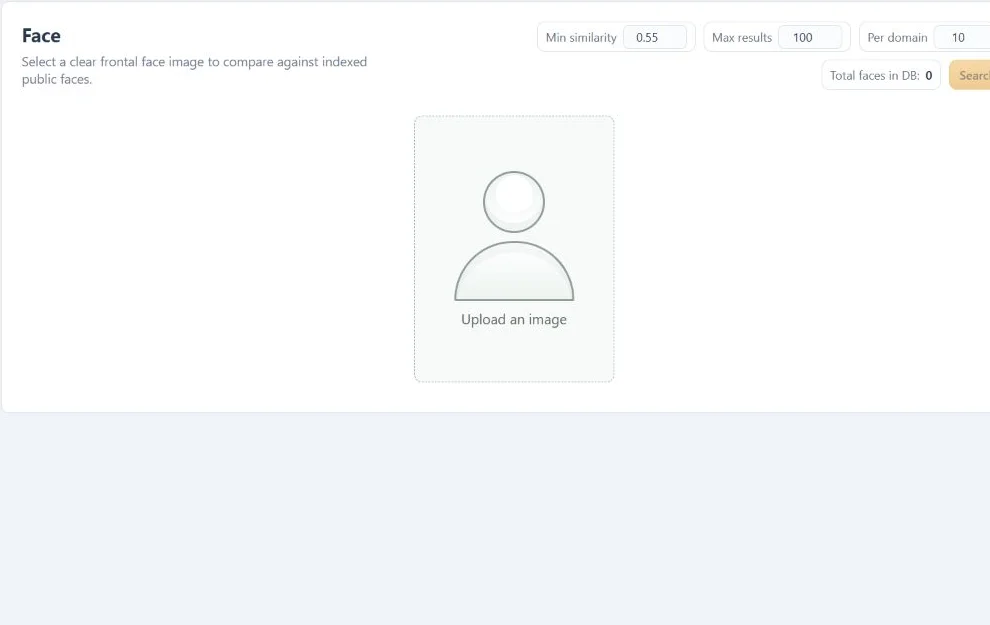
Інтерфейс «Пошук облич» із демонстраційними матеріалами
Справжній інтерфейс · демонстраційні матеріали
Візуальний шлях до джерела.
02 / Зменште відеофайл

Велике відео.
Зручно надіслати.

Навіть великий MP4 у 720p можна зробити компактнішим. Оберіть потрібні розмір, частоту кадрів і формат.

  1. Завантажте відео

    Перевірте тривалість, відео- й аудіодоріжки, роздільність і розмір файлу.

  2. Налаштуйте результат

    Оберіть AVI, 360p і 15 кадрів/с або інший сумісний профіль. Обріжте фрагмент і перевірте якість.

  3. Конвертуйте й завантажте

    Стежте за реальним перебігом обробки, порівняйте властивості й завантажте готовий файл.

Зробіть файл компактнішим

Менші роздільність або бітрейт зменшують файл, але можуть прибрати деталі. Початковий файл зберігається.

Cyber Search Match / Медіаконвертер
Інтерфейс «Медіаконвертер» із демонстраційними матеріалами
Справжній інтерфейс · демонстраційні матеріали
MP4 · 720p · 30 кадрів/с → AVI · 360p · 15 кадрів/с
03 / Знайдіть потрібну мить

Хвилини запису.
Миті, які можна дослідити.

Перейдіть від довгого запису до треків, часових міток і кадрів. Перевіряйте кожен результат за початковим відео.

  1. Додайте запис

    Завантажте відео, оберіть фрагмент і параметри аналізу.

  2. Запустіть обробку

    Стежте за фоновим аналізом людей, авто та доступних спостережень облич чи номерних знаків.

  3. Перейдіть до потрібного кадру

    Розгорніть трек, перегляньте його кадри й поверніться до відповідних моментів відео.

Дослідіть запис

Виявлення залежить від якості, частоти аналізу кадрів і видимості об’єктів. Перевірте джерело, перш ніж робити висновки.

Cyber Search Match / Аналіз відео
Інтерфейс «Аналіз відео» із демонстраційними матеріалами
Справжній інтерфейс · демонстраційні матеріали
Треки. Часові мітки. Контекст.
04 / Створюйте власним голосом

Знайома пісня.
Ваш власний голос.

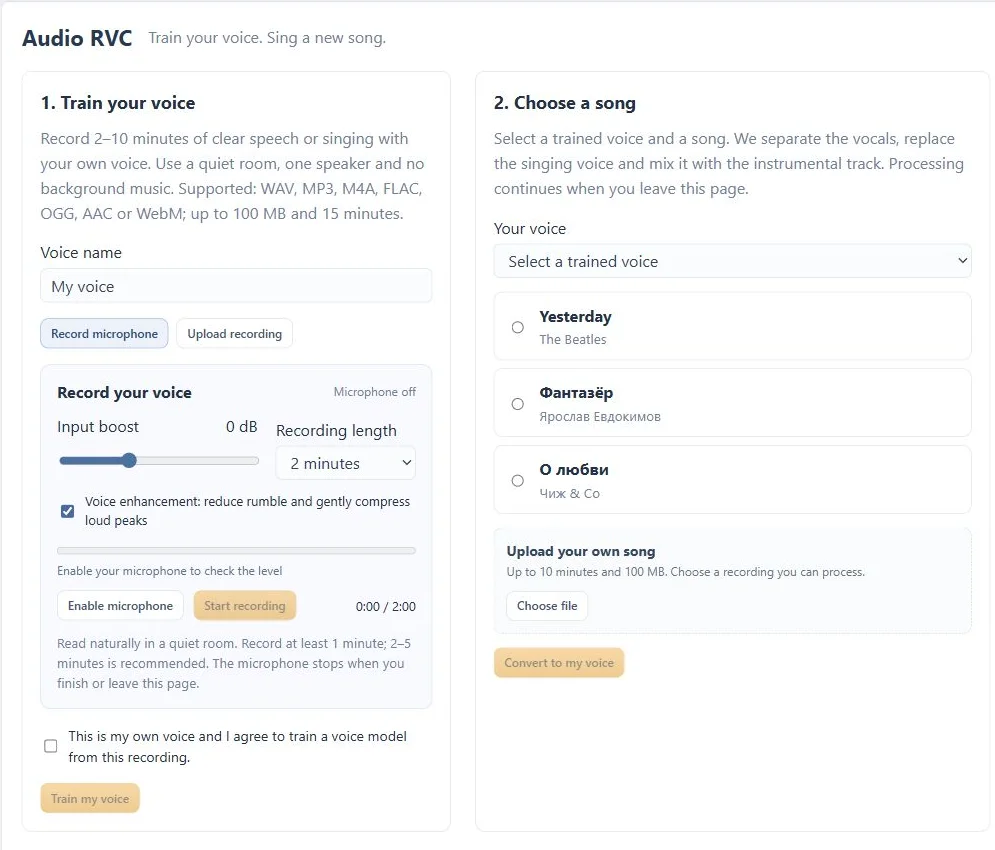
Запишіть свій голос, підготуйте модель і спробуйте пісню в новому звучанні. Або затисніть кнопку, промовте фразу й послухайте змінений голос.

  1. Запишіть свій голос

    Скористайтеся мікрофоном із регулюванням підсилення або додайте чіткий запис. Підтвердьте, що це ваш голос.

  2. Підготуйте й оберіть

    Дочекайтеся готовності моделі. Оберіть доступну пісню або завантажте ту, яку маєте право використовувати.

  3. Послухайте кожен шар

    Послухайте готовий трек, окремий вокал та інструментал. Для коротких фраз спробуйте режим «натисни й говори».

Спробуйте свій голос

Навчання й конвертація потребують часу на сервері. Використовуйте власний голос і записи, на обробку яких маєте дозвіл.

Cyber Search Match / Audio RVC
Інтерфейс «Audio RVC» із демонстраційними матеріалами
Справжній інтерфейс · демонстраційні матеріали
Запис → навчання → вибір пісні → прослуховування
Почніть із Free

Спершу спробуйте.
Оберіть свій тариф.

Познайомтеся з інструментами без оплати Pro. Наразі обидва тарифи відкривають ті самі функції.

Почніть знайомство

Free

$0

Усі доступні інструменти в одному акаунті.

  • Пошук облич і двійників
  • Аналіз відео й аудіо
  • Робота з голосом і конвертація медіа
  • Історія завдань і завантаження результатів
Створити безкоштовний акаунт
Підписка за бажанням

Pro

$19,99 дол. США / місяць

Оформіть щомісячну підписку Pro у своєму акаунті.

  • Наразі ті самі функції, що й у Free
  • Статус підписки в робочому просторі
  • Щомісячне автоматичне списання
  • Керування й скасування в акаунті
Почніть і оберіть Pro

Обидва тарифи мають обмеження обробки, зберігання й завантаження. Pro наразі не додає ексклюзивних функцій. Для акаунта Free оплата не потрібна.

Варто знати

Відповіді на запитання.

Дізнайтеся про можливості перед початком роботи.

Що таке Cyber Search Match?

Це робочий простір у браузері для пошуку облич, аналізу відео й аудіо, зміни голосу та підготовки медіа. Один акаунт об’єднує інструменти й історію завдань.

Що доступно безкоштовно?

Free і Pro наразі мають однакові функції. Діють обмеження обробки, зберігання й завантаження. Підписка Pro за бажанням коштує 19,99 дол. США на місяць.

Чи потрібно встановлювати застосунок?

Ні. Завантажуйте файли або записуйте у браузері. Тривалий аналіз і конвертація працюють у фоні.

Чи зникне завдання, якщо закрити вкладку?

Запущені фонові завдання продовжуються на сервері. Увійдіть знову, щоб перевірити чергу, переглянути результат і завантажити файли.

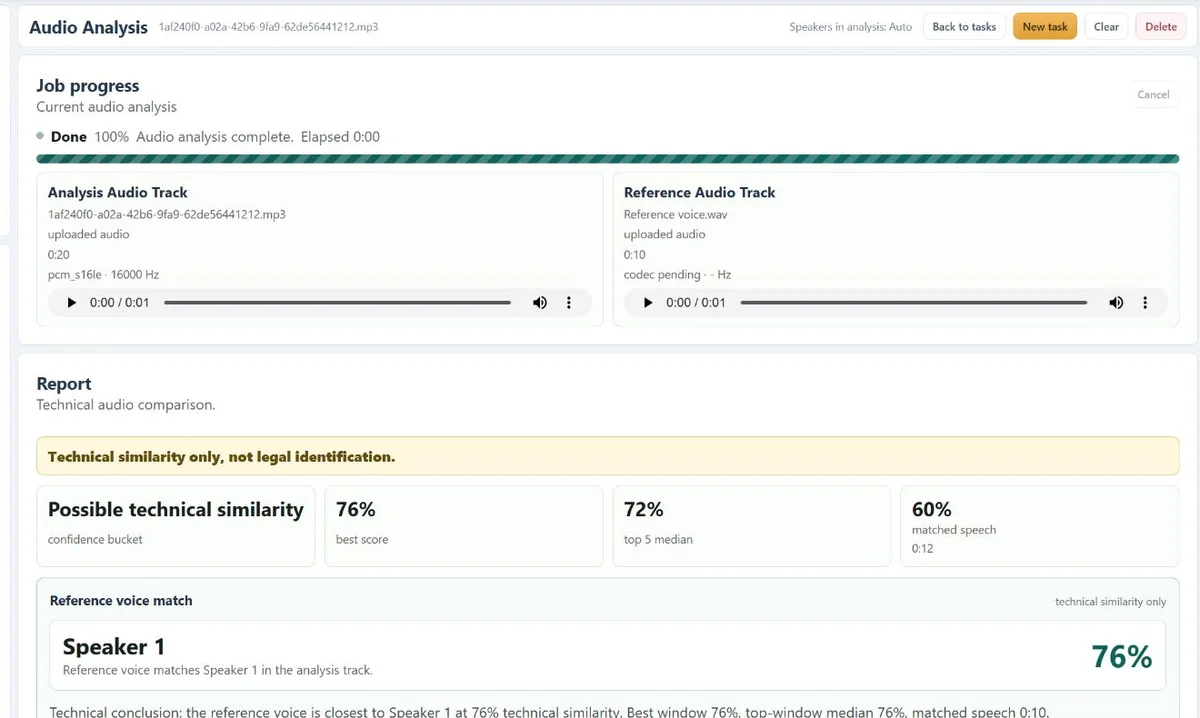
Чи доводять оцінки тотожність людини?

Ні. Оцінки показують технічну або візуальну схожість. Перш ніж робити висновки, перевірте початкові джерела й контекст запису.

Чи стають мої результати публічними автоматично?

Ні. Завдання та файли доступні через ваш акаунт. Результат пошуку облич відкривається за публічним посиланням лише тоді, коли ви самі ним поділитеся.

Наступне відкриття — за вами

Відкрийте можливості
ваших медіа.

Створити безкоштовний акаунт

Без платіжної картки. Почніть з акаунта Free.