Знайти обличчя
Одне фото. Нумеровані рамки, окремі портрети й кнопка пошуку для кожного обличчя.
Знайти обличчя на фото Cyber Search MatchВізуальний пошук облич.
Знаходьте обличчя на фото, порівнюйте їх з еталоном або між двома групами. Окремі портрети, оцінки схожості й пошук публічних джерел. Безкоштовний акаунт.
Безкоштовний акаунт · Без платіжної картки · JPEG, PNG і WebP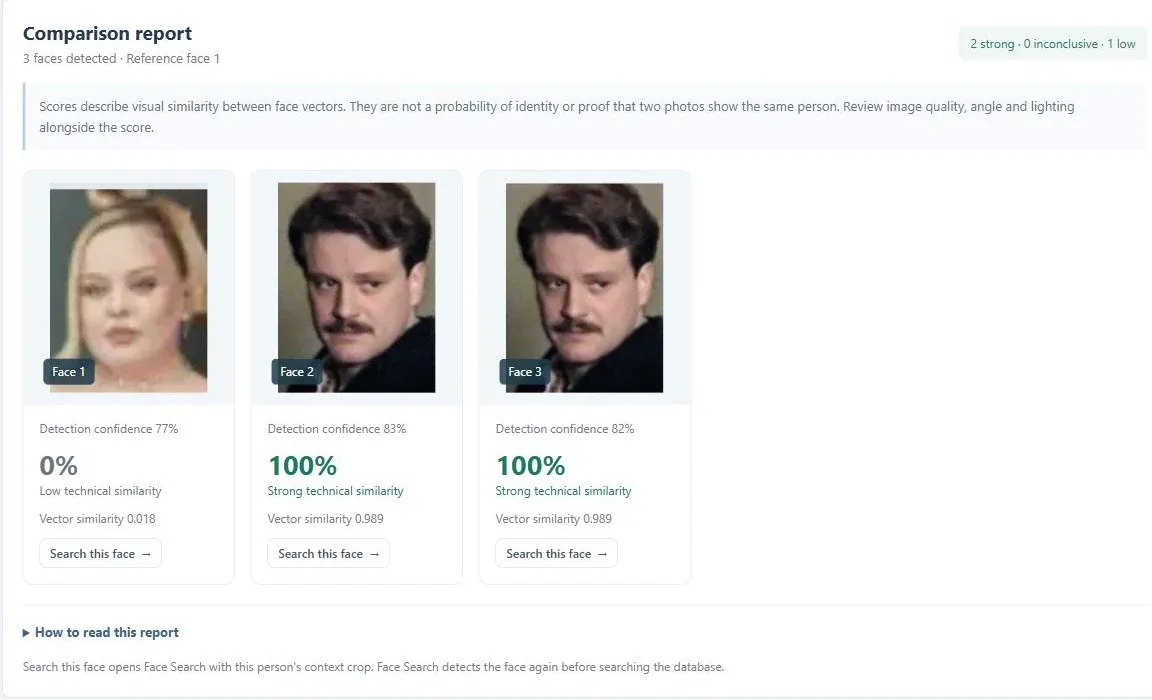
Одне фото. Нумеровані рамки, окремі портрети й кнопка пошуку для кожного обличчя.
Знайти обличчя на фотоДва фото. Оберіть людину-еталон і перегляньте порівняння, перш ніж переходити до пошуку.
Порівняти два фотоПорівняйте кожне обличчя на Фото 1 з кожним на Фото 2. На другому знімку має бути щонайменше двоє людей. Переглядайте всі пари у звіті «Попарно».
Порівняти всі париЗнайдіть обличчя на одному фото або порівняйте знімок з еталоном.
Оберіть чіткий статичний знімок. Для порівняння знадобиться друге фото.
Перевірте нумеровані рамки, окремі портрети й доступні оцінки порівняння.
Передайте вибраний портрет у Пошук облич, щоб дослідити проіндексовані публічні джерела.
Оберіть пошук облич і додайте портрет або групове фото. Результат позначить знайдені обличчя нумерованими рамками та покаже для кожного окремий портрет і достовірність виявлення. Натисніть рамку, щоб перейти до відповідної картки, або збільште фото й вирізані портрети для докладнішого огляду.
Виявлення облич не запускає пошук у базі й не встановлює, хто зображений на фото. Ви самі вирішуєте, кого досліджувати далі. Якщо на знімку кілька фотографій тієї самої людини, кожна може бути окремим виявленням.
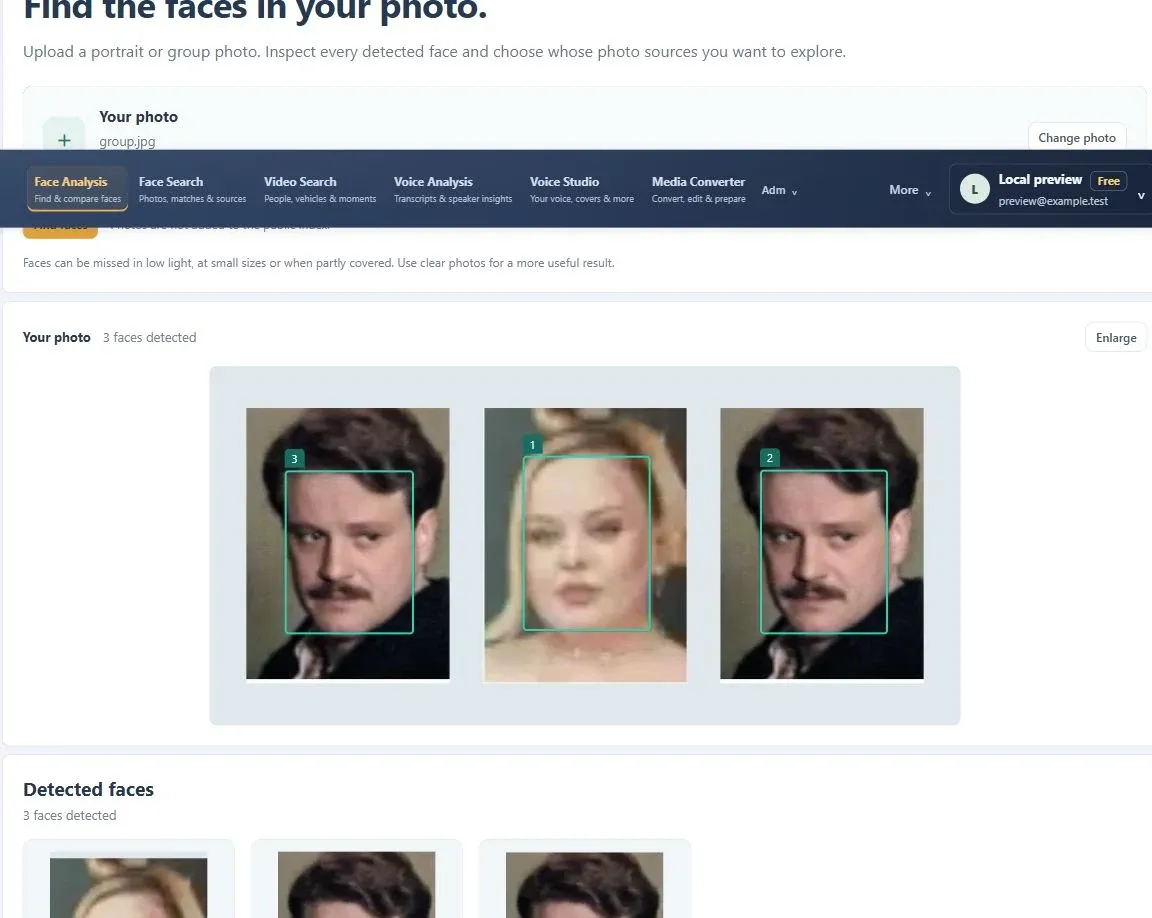
Порівняння облич підійде, якщо у вас уже є еталонний портрет. Додайте Фото 1 з одним чи кількома обличчями та Фото 2 як еталон. Якщо на другому знімку кілька людей, оберіть потрібну людину й запустіть порівняння ще раз.
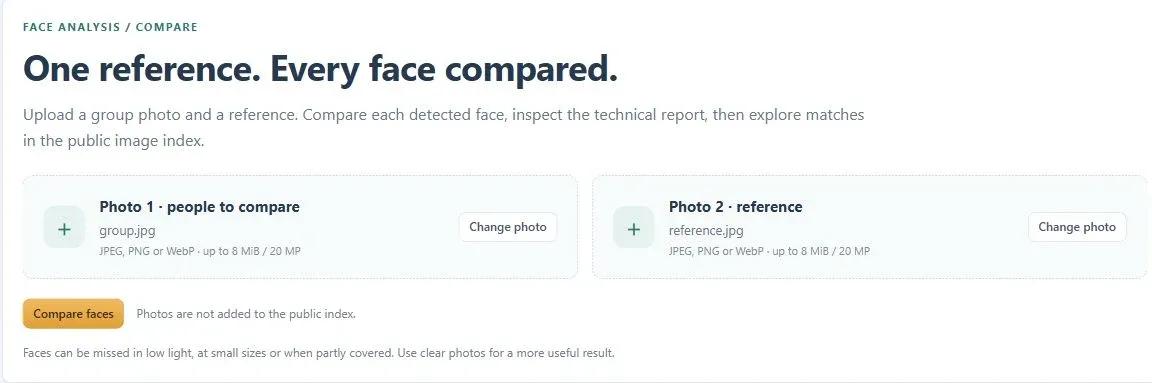
Звіт зіставляє кожне знайдене обличчя на Фото 1 з вибраним еталоном. Для кожного обличчя є окремий результат, а у зведенні — кількість високих, непевних, низьких і недоступних порівнянь. Високу оцінку можуть отримати кілька облич: система не призначає кожній людині єдину пару.
Обличчя, яке не вдалося вирівняти, залишається у звіті з недоступною оцінкою. Якщо нечітким виявився еталон, замініть його якіснішим фото. Знайдений портрет усе одно можна передати до Пошуку облич.
У попарному режимі кожне знайдене обличчя на Фото 1 порівнюється з кожним на Фото 2. На еталонному знімку має бути щонайменше два обличчя. Якщо воно одне, скористайтеся звичайним порівнянням або додайте груповий еталон.
Для N облич на першому фото й M на другому звіт містить N × M незалежних пар. Початковий вигляд — «Попарно»: у кожній картці є вихідне обличчя, конкретний еталон, нормована й векторна схожість та коротке пояснення. Спочатку всі пари впорядковуються за спаданням схожості, потім великі звіти розбиваються на сторінки по 24 пари. Недоступні оцінки йдуть останніми. Зведені лічильники охоплюють увесь звіт.
Сервер обробляє кожне фото один раз і повторно використовує отримані вектори для всіх пар. Він не нав’язує однозначної відповідності між людьми у двох групах. Якщо вектор обличчя недоступний, його пари залишаються у звіті без оцінок.
У звіті порівняння можна перемикатися між виглядами «Картки» та «Попарно». Перший показує окремі обличчя, другий — вихідне обличчя, відсоток і вибраний еталон у кожній картці; на широкому екрані їх три в ряд. Обидва вигляди використовують той самий готовий результат. У режимі пошуку облич поруч з оригіналом також є таблиця перших п’яти виявлень; кнопка «Ще» відкриває повний список.
Достовірність виявлення — оцінка детектора, що знайдена ділянка є обличчям. Векторна схожість показує близькість двох числових представлень облич. Нормована оцінка від 0 до 100% використовує ту саму налаштовану шкалу, що й Пошук облич.
Високий відсоток не є ймовірністю того, що на фото та сама людина. Різні векторні значення можуть відображатися як 100%. Ракурс, світло, розмиття, розмір обличчя й перекриття впливають на результат. Збільшуйте зображення та перевіряйте контекст, перш ніж робити висновок.
| Позначка у звіті | Нормована оцінка | Що це означає |
|---|---|---|
| Висока технічна схожість | Від 80% | Вектори облич близькі за цією шкалою. Перевірте оригінальні фото. |
| Непевна схожість | Понад 25%, але менш ніж 80% | Порівняння не дає однозначного технічного результату. Спробуйте чіткіші фото або ближчі ракурси. |
| Низька технічна схожість | До 25% включно | Вектори відносно далекі за цією шкалою. На результат може вплинути низька якість фото. |
| Не вдалося порівняти | Без оцінки | Для знайденого обличчя не вдалося отримати достатньо надійний вектор для порівняння. |
У кожній картці знайденого обличчя, зокрема у звіті порівняння, є кнопка «Знайти обличчя». Вона відкриває Пошук облич із контекстним портретом вибраної людини. Там обличчя знову виявляється, перетворюється на пошуковий вектор і порівнюється з індексом публічних зображень.
Передається портрет конкретної людини, а не все групове фото. Якщо у вирізаній ділянці залишилося кілька облич, Пошук облич запропонує вибрати потрібне. Для тісних або перекритих груп якісніший знімок чи окремий портрет допоможе уникнути неоднозначності.
У Пошуку облич можна переглянути впорядковані збіги, окрему галерею схожих облич, домени й збережені посилання на джерела. Пошук охоплює лише індекс: відсутність результату не доводить відсутності фото в інтернеті. Повернення до Аналізу облич у тій самій сесії зберігає поточну форму та звіт.
Використовуйте статичне фото JPEG, PNG або WebP розміром до 8 МіБ і 20 мегапікселів. Для порівняння ці обмеження діють окремо для кожного фото. Потрібен безкоштовний акаунт; для пошуку облич на одному знімку не потрібні ні настільний застосунок, ні еталонний портрет.
Обличчя мають бути достатньо великими й добре видимими. Слабке світло, різкі ракурси, розмиття в русі та часткове перекриття можуть призвести до пропусків або ненадійних порівнянь. Знайти кожну людину на будь-якому знімку неможливо гарантувати.
Увімкніть «Пошук нахилених облич», якщо голови повернуті набік, догори дриґом або в різні боки. Додаткова перевірка охоплює вісім орієнтацій, об’єднує повторні виявлення й готує вирівняні портрети для подальшого пошуку. Вона триває довше за звичайну, але не відновлює розмиті чи приховані деталі.
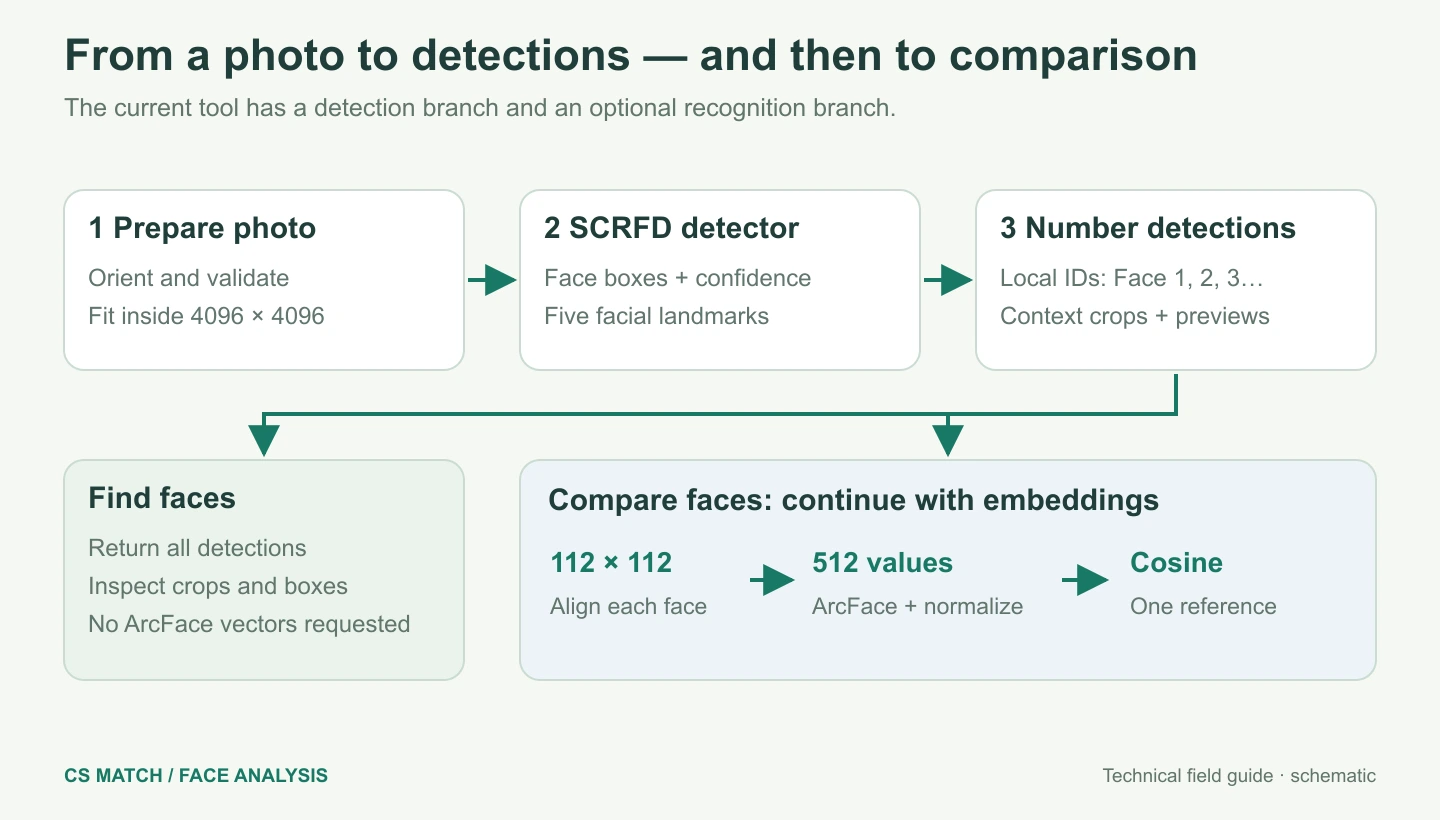
Для аналізу великі зображення зменшуються до 4096 пікселів за довшою стороною. Якщо виявлено понад 200 облич, інструмент попросить розділити фото на менші групи, а не непомітно відкине частину результатів.
Поточна система використовує детектор SCRFD для пошуку рамок та орієнтирів облич, а потім попередньо навчену модель ArcFace для числового представлення вирівняних облич. Порівняння вирівнює кожне обличчя до RGB-зображення 112 × 112 пікселів і обчислює нормований вектор із 512 значень. Звичайний пошук облич не запускає цей етап обчислення векторів.
Кожен вихідний вектор зіставляється з вибраним еталоном за косинусною схожістю. Перевірені межі шкали відображення — 0,45 і 0,72; лінійне перетворення з обрізанням на межах дає показаний відсоток. Ця шкала не є ймовірністю тотожності людини. Технічні матеріали пояснюють точну формулу, різницю між навчанням і застосуванням моделі, причини помилок та практичні обмеження.
Аналіз облич не публікує й не додає до публічного індексу завантажені фото, вирізані портрети чи вектори порівняння. Результати залишаються в поточній сесії браузера. Тримайте сторінку відкритою під час обробки й збережіть потрібне до перезавантаження або виходу з акаунта.
Використовуйте фото, які маєте право обробляти. Пошук у базі запускається окремо. У Пошуку облич збережений результат стає доступним за публічним посиланням лише тоді, коли ви самі вирішите ним поділитися.
Аналіз облич знаходить обличчя на завантаженому фото й може порівняти їх із завантаженим еталоном. Пошук облич шукає збіги в індексі публічних зображень з інтернету. Кнопка «Знайти обличчя» поєднує ці два сценарії.
Ні. Для пошуку облич потрібне одне фото. Для порівняння — Фото 1 та окреме еталонне фото.
У звичайному порівнянні потрібно вибрати одну людину-еталон. Попарне порівняння використовує всі знайдені обличчя другого знімка й зіставляє кожну пару «вихідне обличчя — еталон».
Ні. Це нормована оцінка технічної схожості, а не ймовірність тотожності. Кілька різних векторних значень можуть відображатися як 100%; перевіряйте самі фото та їхній контекст.
Так. Натисніть «Знайти обличчя» в картці виявлення або порівняння. Пошук облич отримає вибраний портрет і перед пошуком знову виявить на ньому обличчя.
Не на кожному знімку. Дрібні, розмиті, перекриті або погано освітлені обличчя можуть бути пропущені. Повторний портрет може враховуватися як окреме виявлення.
Аналіз облич не додає завантаження до публічного індексу. Поточна форма й звіт доступні під час переходів між розділами робочого простору в тій самій сесії. Це не збережене фонове завдання й не постійна історія звітів. Перезавантаження сторінки або вихід з акаунта очищує аналіз.
Простежте шлях фото: підготовка зображення, детектор SCRFD, п’ять орієнтирів обличчя, окремі портрети й вирівнювання до 112 × 112 для порівняння.
Розберіться у векторах із 512 значень, підготовці RGB, L2-нормуванні й кутовій схожості. Чим навчання моделі відрізняється від її застосування?
Як саме відбувається порівняння: вибір еталона, обробка двох фото, косинусна схожість, шкала 0,45–0,72 та висновки у звіті.
Як розрізнити хибний збіг, пропущений збіг і недоступне порівняння. Вплив якості фото, перевірка результатів і причини, чому оцінка не доводить тотожності.
Як навчаються моделі ArcFace, як вимірюють опубліковану точність і як CS Match використовує готову модель у практичному порівнянні облич.
Порівняйте ArcFace, FaceNet, CosFace, AdaFace, MagFace і розміри детекторів. Чому CS Match поєднує модель R50, пошук повернутих облич і звіти, які можна перевірити.
Розпізнавання облич у відеонагляді, контролі доступу й архівах: виявлення, відстеження, пошук у колекції, якість зображення та перевірка в робочих умовах.
Порівняйте Face ID, ключі доступу для платежів, оплату за обличчям і звірку селфі з документом на прикладах Apple, Visa, Mastercard, Stripe та AWS.
Розберіться в оцінках схожості, векторному порівнянні й мінімальному порозі. Чому 100% не доводить тотожності, а нижчий поріг не завжди додає результатів?
Підготуйте чітке фото з одним обличчям. Дізнайтеся, як кадрування, поза й освітлення впливають на виявлення та пошук.
Перш ніж змінювати пошук, перевірте кадрування, поворот, освітлення й кількість облич на фото.
Без платіжної картки. Почніть з акаунта Free.