
Нормалізуйте гучність аудіо.
Нормалізуйте сприйману гучність аудіо за цільовим LUFS, межею істинних піків і діапазоном гучності. Перевірте двопрохідну обробку та готовий файл.
Безкоштовний акаунт · Файли з пристрою · Обробка у фоніНормалізація: від запису до результату
- 01
Додайте джерело
Увійдіть і додайте файл із пристрою. Система перевірить його доріжки й тривалість.
- 02
Налаштуйте операцію
Після перевірки файлу відкриється відповідний розділ налаштувань. Перегляньте початкові значення нижче.
- 03
Перегляньте й перевірте
За наявності цієї можливості створіть короткий оброблений перегляд, а потім збережіть і перевірте повне завдання.
- 04
Конвертуйте й завантажте
Стежте за фоновою обробкою та завантажте результат після перевірки.
Параметри нормалізації
Оберіть операцію на цій сторінці — вибір збережеться після реєстрації чи входу. Додайте файл і дочекайтеся перевірки його параметрів, щоб відкрити налаштування. Початкові значення можна змінити: перевірте, чи підходять вони вашому джерелу, перш ніж запускати завдання.
Цільова гучність
Від −36 до −5 LUFS; початкове значення — −16 LUFS.
Граничний істинний пік
Від −9 до 0 dBTP; початкове значення — −1 dBTP.
Діапазон гучності
Цільове значення від 1 до 20 LU; початкове — 11 LU.
Що перевірити перед експортом
Після переходу до цієї операції нормалізацію вже ввімкнено. Перед створенням результату система вимірює вибраний сигнал. Короткий попередній перегляд обробляє лише свій уривок і не визначає інтегральну гучність усього підсумкового запису.
Оберіть сумісний профіль експорту та перевірте доріжки джерела, вибраний фрагмент і підсумкові налаштування. Обробка використовує задані параметри; несумісні поєднання відхиляються ще до постановки в чергу. Завантажте потрібний результат після завершення фінальної перевірки.
Робочий простір і результат, який можна перевірити.
На цьому знімку справжнього інтерфейсу видно програвач джерела, вибір фрагмента, область доданого аудіо й параметри кодування. Це спільний інтерфейс конвертера: налаштування саме вашої операції відкриються після перевірки файлу.
Оброблений попередній перегляд — окреме коротке завдання. Воно охоплює перші десять секунд вибраного фрагмента з роздільністю до 360p у сумісному форматі. Для експорту зображень і субтитрів потрібно додатково перевірити сам готовий файл.
До огляду медіаконвертера →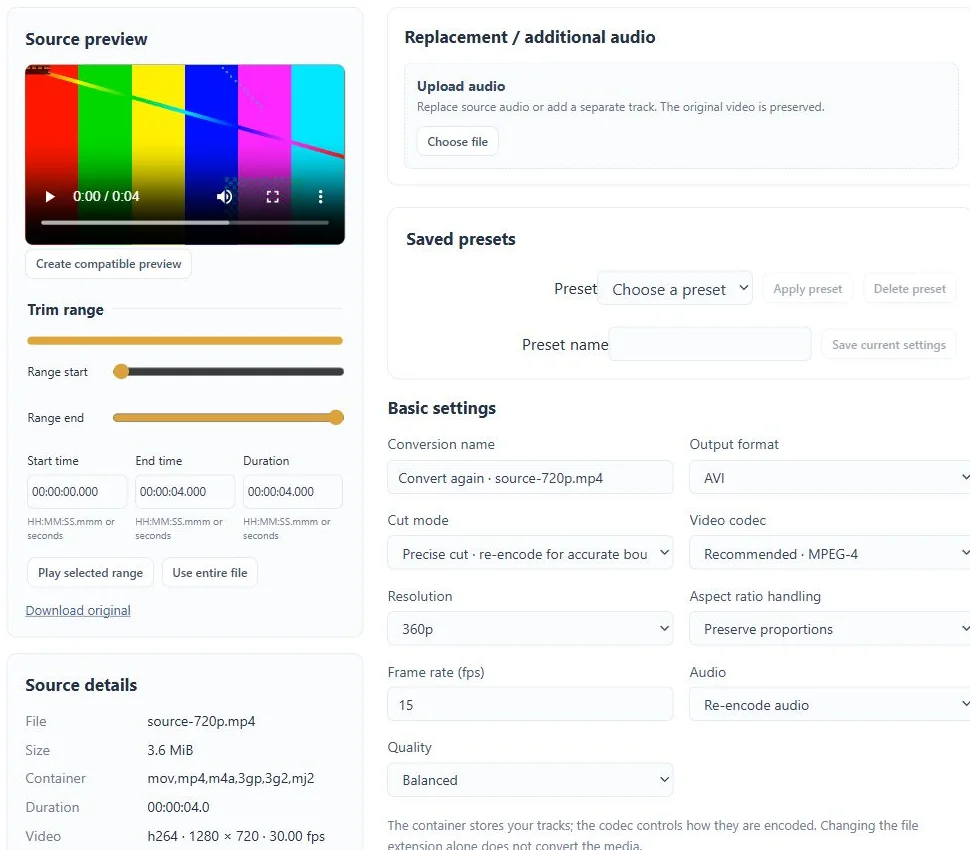
Запитання про нормалізацію
Нормалізація — це просто збільшення гучності?
Ні. Підсилення змінює рівень на фіксовану величину. Нормалізація вимірює сигнал і наближає сприйману гучність до цільового значення з урахуванням заданої межі піків. Якщо файл має відповідати вимогам передавання чи публікації, перевірте саме готовий результат.
Чи можна закрити вкладку під час обробки?
Так. Надіслані завдання конвертації виконуються у фоні. Поверніться до акаунта, щоб перевірити поступ і завантажити результати до завершення строку зберігання.
Які обмеження файлів і строк зберігання?
Наразі кожен вихідний файл може мати до 2 ГіБ і тривати до двох годин. Файли зберігаються 72 години; також діють обмеження завдань, добірок і ресурсів. Актуальні ліміти показано в робочому просторі. Free та Pro наразі мають однаковий доступ до функцій.
Продовжуйте роботу з медіа.
Гучність аудіо
Збільште або зменште гучність у децибелах. Прослухайте запис, перевірте перевантаження й збережіть новий аудіофайл.
Динаміка аудіо
Застосуйте компресор і лімітер. Задайте поріг, ступінь стиснення та верхню межу піків.
Пакетна конвертація
Конвертуйте кілька файлів зі спільними налаштуваннями. Для кожного джерела — окремий результат і статус від черги до завантаження.