
Налаштуйте гучність аудіо під своє завдання.
Зробіть аудіозапис гучнішим або тихішим: задайте підсилення в децибелах, прослухайте оброблений фрагмент і перевірте піки перед збереженням файлу.
Безкоштовний акаунт · Файли з пристрою · Обробка у фоніЗміна гучності: від запису до результату
- 01
Додайте джерело
Увійдіть і додайте файл із пристрою. Система перевірить його доріжки й тривалість.
- 02
Налаштуйте операцію
Після перевірки файлу відкриється відповідний розділ налаштувань. Перегляньте початкові значення нижче.
- 03
Перегляньте й перевірте
За наявності цієї можливості створіть короткий оброблений перегляд, а потім збережіть і перевірте повне завдання.
- 04
Конвертуйте й завантажте
Стежте за фоновою обробкою та завантажте результат після перевірки.
Параметри гучності
Оберіть операцію на цій сторінці — вибір збережеться після реєстрації чи входу. Додайте файл і дочекайтеся перевірки його параметрів, щоб відкрити налаштування. Початкові значення можна змінити: перевірте, чи підходять вони вашому джерелу, перш ніж запускати завдання.
Підсилення гучності
Від −60 до +24 дБ. Після відкриття встановлено +3 дБ.
Формат аудіо
Оберіть MP3, WAV, FLAC, M4A або інший доступний профіль.
Контроль піків
Якщо просте підсилення надто підвищує піки, скористайтеся лімітером або нормалізацією.
Що перевірити перед експортом
Підсилення змінює рівень усього обраного запису. Воно не вирівнює автоматично сприйману гучність кількох файлів і підвищує фоновий шум разом із мовленням. Для цільової сприйманої гучності скористайтеся нормалізацією аудіо.
Оберіть сумісний профіль експорту та перевірте доріжки джерела, вибраний фрагмент і підсумкові налаштування. Обробка використовує задані параметри; несумісні поєднання відхиляються ще до постановки в чергу. Завантажте потрібний результат після завершення фінальної перевірки.
Робочий простір і результат, який можна перевірити.
На цьому знімку справжнього інтерфейсу видно програвач джерела, вибір фрагмента, область доданого аудіо й параметри кодування. Це спільний інтерфейс конвертера: налаштування саме вашої операції відкриються після перевірки файлу.
Оброблений попередній перегляд — окреме коротке завдання. Воно охоплює перші десять секунд вибраного фрагмента з роздільністю до 360p у сумісному форматі. Для експорту зображень і субтитрів потрібно додатково перевірити сам готовий файл.
До огляду медіаконвертера →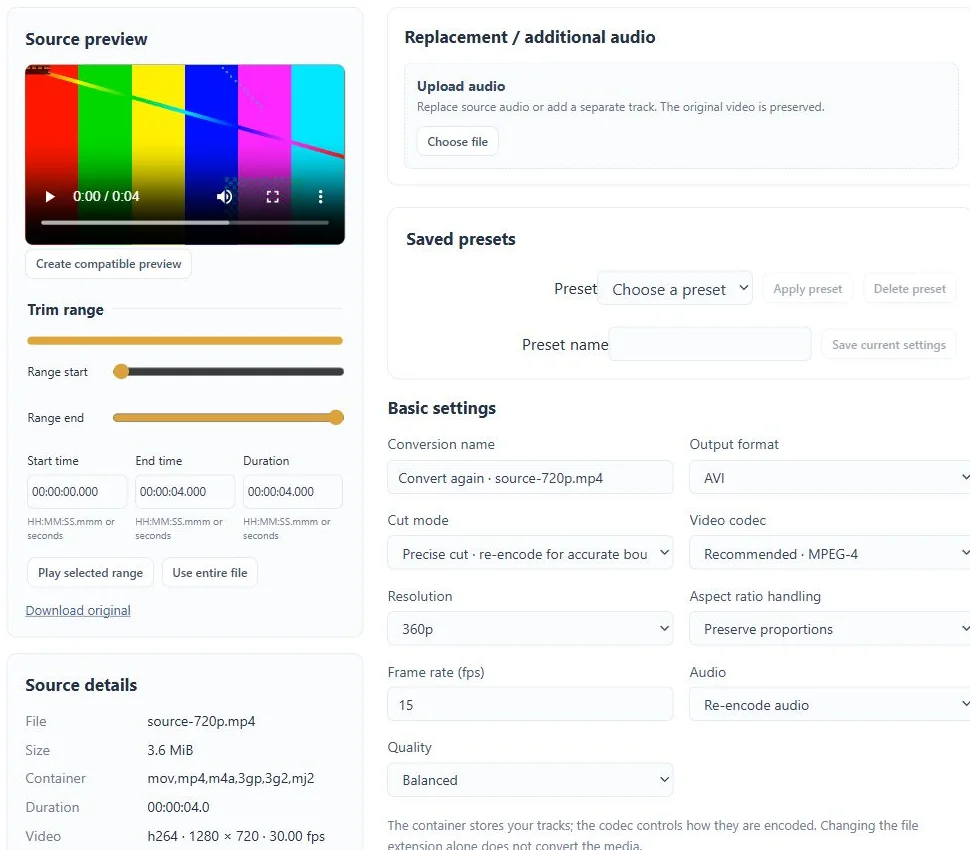
Запитання про гучність аудіо
Чи прибирає підсилення шум?
Ні. Шум теж підсилюється. Спершу спробуйте м’яке шумозниження й перевірте, чи не з’явилися спотворення мовлення, перш ніж підвищувати рівень.
Чи можна закрити вкладку під час обробки?
Так. Надіслані завдання конвертації виконуються у фоні. Поверніться до акаунта, щоб перевірити поступ і завантажити результати до завершення строку зберігання.
Які обмеження файлів і строк зберігання?
Наразі кожен вихідний файл може мати до 2 ГіБ і тривати до двох годин. Файли зберігаються 72 години; також діють обмеження завдань, добірок і ресурсів. Актуальні ліміти показано в робочому просторі. Free та Pro наразі мають однаковий доступ до функцій.
Продовжуйте роботу з медіа.
Нормалізація аудіо
Вирівняйте сприйману гучність до цільового LUFS. Задайте межу піків і діапазон гучності, простежте за обома етапами обробки та завантажте результат.
Динаміка аудіо
Застосуйте компресор і лімітер. Задайте поріг, ступінь стиснення та верхню межу піків.
Усунення шуму в аудіо
Зменште шум спектральним або нелокальним фільтром. Прослухайте результат і знайдіть баланс між зниженням шуму та збереженням корисного звуку.