
Поділіть відеозапис на потрібні частини.
Поділіть відео за тривалістю частин, власними часовими межами або наявними розділами. Оберіть режим обрізання й завантажте готові фрагменти окремо.
Безкоштовний акаунт · Файли з пристрою · Обробка у фоніПоділ відео: від джерела до частин
- 01
Оберіть джерела
Додайте файли з пристрою або повторно використайте перевірені джерела зі свого акаунта.
- 02
Налаштуйте режим роботи
Поділ відео вже обрано. Перевірте порядок джерел, профіль результату й параметри завдання.
- 03
Перевірте й запустіть
Переконайтеся, що вибрані параметри підходять кожному джерелу, і поставте групу в чергу.
- 04
Завантажте результати
Повертайтеся до кожного завдання, щоб перевірити стан і завантажити доступні файли.
Параметри поділу відео
Оберіть операцію на цій сторінці — вибір збережеться після реєстрації чи входу. Додайте файл і дочекайтеся перевірки його параметрів, щоб відкрити налаштування. Початкові значення можна змінити: перевірте, чи підходять вони вашому джерелу, перш ніж запускати завдання.
Спосіб поділу
Однакова тривалість частин, часові межі за зростанням або розділи джерела.
Тривалість частини
Початкове значення — 60 секунд. Оберіть тривалість із урахуванням обмеження кількості результатів.
Режим обрізання
Точне перекодування забезпечує точні межі; сумісне швидке обрізання виконується на межах пакетів.
Що перевірити перед експортом
Режим поділу за розділами використовує розділи, які вже є в перевіреному джерелі. Він не визначає сцени й не створює розділів за мовленням. Поділ запускає групу фонових завдань; поверніться до результатів, щоб завантажити готові частини.
Оберіть сумісний профіль експорту та перевірте доріжки джерела, вибраний фрагмент і підсумкові налаштування. Обробка використовує задані параметри; несумісні поєднання відхиляються ще до постановки в чергу. Завантажте потрібний результат після завершення фінальної перевірки.
Робочий простір і результат, який можна перевірити.
На цьому знімку справжнього інтерфейсу видно програвач джерела, вибір фрагмента, область доданого аудіо й параметри кодування. Це спільний інтерфейс конвертера: налаштування саме вашої операції відкриються після перевірки файлу.
Оброблений попередній перегляд — окреме коротке завдання. Воно охоплює перші десять секунд вибраного фрагмента з роздільністю до 360p у сумісному форматі. Для експорту зображень і субтитрів потрібно додатково перевірити сам готовий файл.
До огляду медіаконвертера →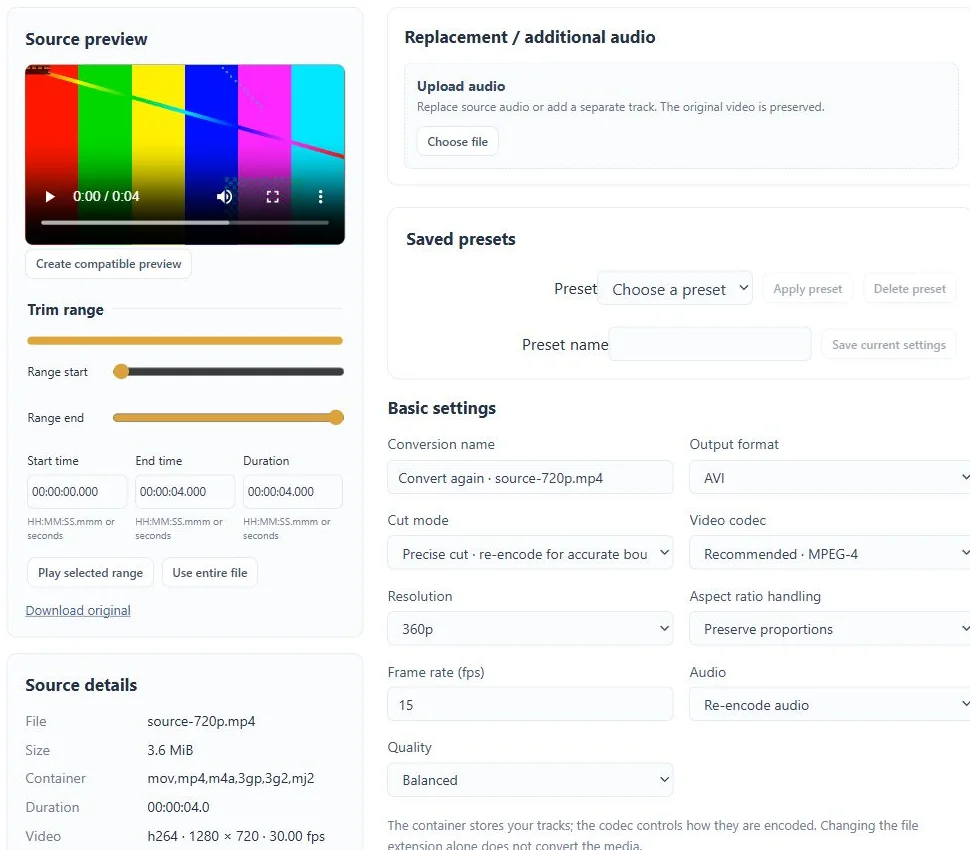
Запитання про поділ відео
Чи швидкий поділ дає точні межі кадрів?
Ні. Копіювання стиснених потоків спирається на доступні межі пакетів і ключових кадрів. Якщо потрібен точний початок частини, оберіть Precise cut — точне обрізання.
Чи можна закрити вкладку під час обробки?
Так. Надіслані завдання конвертації виконуються у фоні. Поверніться до акаунта, щоб перевірити поступ і завантажити результати до завершення строку зберігання.
Які обмеження файлів і строк зберігання?
Наразі кожен вихідний файл може мати до 2 ГіБ і тривати до двох годин. Файли зберігаються 72 години; також діють обмеження завдань, добірок і ресурсів. Актуальні ліміти показано в робочому просторі. Free та Pro наразі мають однаковий доступ до функцій.
Продовжуйте роботу з медіа.
Об’єднання відео
З’єднайте відеофайли у вибраному порядку. Повторно використовуйте завантажені джерела, перевірте сумісність і створіть один безперервний запис.
Поділ аудіо
Поділіть аудіо за тривалістю, заданими межами або розділами й завантажте частини окремими файлами.
Пакетна конвертація
Конвертуйте кілька файлів зі спільними налаштуваннями. Для кожного джерела — окремий результат і статус від черги до завантаження.