
Змініть розмір відео під своє завдання.
Змініть роздільну здатність відео: 360p, 480p, 720p, 1080p або власні розміри. Збережіть пропорції та перевірте ширину й висоту перед експортом.
Безкоштовний акаунт · Файли з пристрою · Обробка у фоніЗміна розміру: від джерела до завантаження
- 01
Додайте джерело
Увійдіть і додайте файл із пристрою. Система перевірить його доріжки й тривалість.
- 02
Налаштуйте операцію
Після перевірки файлу відкриється відповідний розділ налаштувань. Перегляньте початкові значення нижче.
- 03
Перегляньте й перевірте
За наявності цієї можливості створіть короткий оброблений перегляд, а потім збережіть і перевірте повне завдання.
- 04
Конвертуйте й завантажте
Стежте за фоновою обробкою та завантажте результат після перевірки.
Параметри розміру відео
Оберіть операцію на цій сторінці — вибір збережеться після реєстрації чи входу. Додайте файл і дочекайтеся перевірки його параметрів, щоб відкрити налаштування. Початкові значення можна змінити: перевірте, чи підходять вони вашому джерелу, перш ніж запускати завдання.
Роздільність
Початкове значення — 720p. Оберіть розмір джерела, пресет або власні розміри.
Зберегти пропорції
Впишіть відео у власні розміри зі збереженням пропорцій джерела.
Розміри результату
Перевірте розраховані ширину й висоту з парною кількістю пікселів.
360p, 480p, 720p чи 1080p?
Наведені розміри — приклади для горизонтального джерела 16:9 з урахованою орієнтацією, без обрізання, додаткового повороту чи полів. Пресети задають висоту; за інших пропорцій ширина буде іншою. Обирайте за потрібною деталізацією, а потім перевіряйте фактичний розмір файлу.
| Пресет | Приклад 16:9 | Що перевірити |
|---|---|---|
| 360p | 640 × 360 | Невелика копія для перегляду; дрібний текст може стати нечитабельним. |
| 480p | 854 × 480 | Помірний розмір для розмовних відео та простих сцен. |
| 720p | 1280 × 720 | Перевірте рух і текст за зручної початкової роздільної здатності. |
| 1080p | 1920 × 1080 | Збережіть деталі, якщо це дозволяють джерело й бітрейт. |
Що перевірити перед експортом
Число в пресеті — це висота результату в пікселях. Ширина визначається за пропорціями джерела з урахуванням орієнтації та округлюється до парного числа, тому вертикальне відео матиме інші розміри. Збільшення не відновлює втрачених деталей. Зміна розміру потребує перекодування; обрізання кадру й додавання полів налаштовуються окремо.
Оберіть сумісний профіль експорту та перевірте доріжки джерела, вибраний фрагмент і підсумкові налаштування. Обробка використовує задані параметри; несумісні поєднання відхиляються ще до постановки в чергу. Завантажте потрібний результат після завершення фінальної перевірки.
Робочий простір і результат, який можна перевірити.
На цьому знімку справжнього інтерфейсу видно програвач джерела, вибір фрагмента, область доданого аудіо й параметри кодування. Це спільний інтерфейс конвертера: налаштування саме вашої операції відкриються після перевірки файлу.
Оброблений попередній перегляд — окреме коротке завдання. Воно охоплює перші десять секунд вибраного фрагмента з роздільністю до 360p у сумісному форматі. Для експорту зображень і субтитрів потрібно додатково перевірити сам готовий файл.
До огляду медіаконвертера →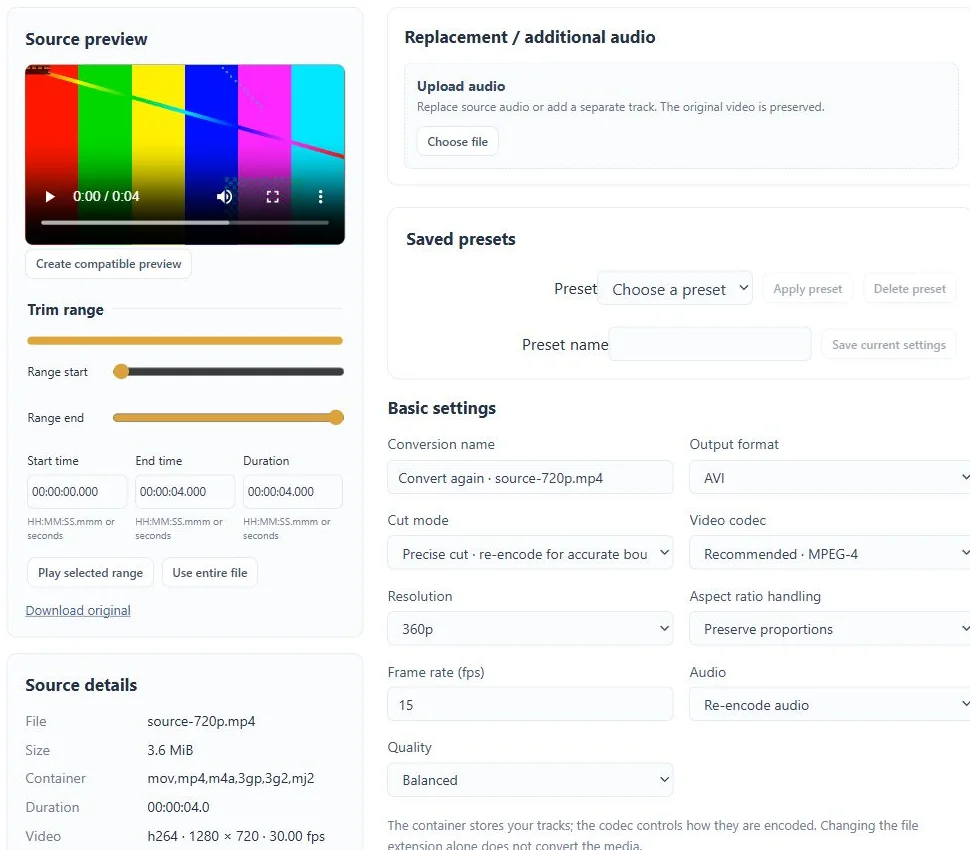
Запитання про розмір відео
Чи завжди 720p означає 1280 × 720?
Ні. Це типовий приклад для горизонтального відео 16:9. Пресет задає висоту 720 пікселів, а розрахована ширина залежить від пропорцій джерела й обраних перетворень.
Чи можна закрити вкладку під час обробки?
Так. Надіслані завдання конвертації виконуються у фоні. Поверніться до акаунта, щоб перевірити поступ і завантажити результати до завершення строку зберігання.
Які обмеження файлів і строк зберігання?
Наразі кожен вихідний файл може мати до 2 ГіБ і тривати до двох годин. Файли зберігаються 72 години; також діють обмеження завдань, добірок і ресурсів. Актуальні ліміти показано в робочому просторі. Free та Pro наразі мають однаковий доступ до функцій.
Продовжуйте роботу з медіа.
Кадрування відео
Виділіть прямокутну ділянку відео за точними координатами. Перегляньте вибране кадрування, збережіть пропорції та експортуйте результат.
Поворот відео
Поверніть відео на 90°, 180° чи 270°. Перевірте орієнтацію, оберіть формат і завантажте готовий файл.
Пакетна конвертація
Конвертуйте кілька файлів зі спільними налаштуваннями. Для кожного джерела — окремий результат і статус від черги до завантаження.