
Чистий запис починається з підготовки.
Запишіть голос у браузері, перевірте рівень мікрофона й порівняйте початковий та підсилений звук. Збережіть WAV або оберіть зразок для навчання власної моделі.
Безкоштовний акаунт · Власний голос · Фонова обробкаПослухайте, як змінюється рівень.
Синтетичне мовлення з двома рівнями сигналу. У другому зразку застосовано просте підсилення: він демонструє різницю рівнів перед вашим власним записом.
Ілюстративний звук · Без моделі голосу реальної людини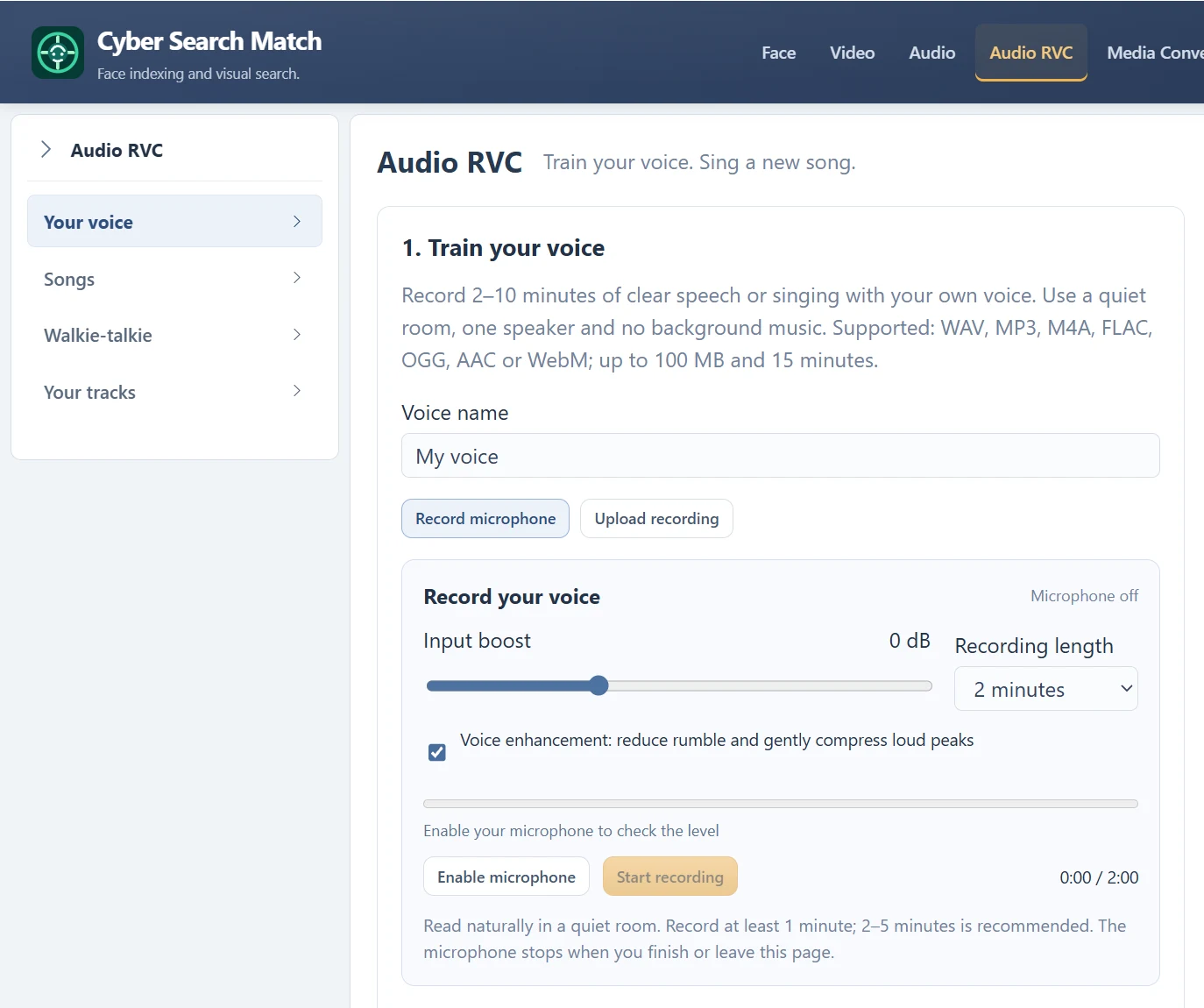
Чотири кроки. Одна студія голосу.
- 01
Увімкніть мікрофон
Дозвольте доступ і говоріть зі звичної відстані.
- 02
Налаштуйте рівень без спотворень
Почніть із 0 дБ і перевірте індикатор рівня перед записом.
- 03
Запишіть і прослухайте
Оберіть 1, 2 або 5 хвилин, а потім порівняйте початковий і оброблений варіанти.
- 04
Збережіть зразок
Завантажте WAV або використайте запис тривалістю від 1 хвилини для навчання.
Дозвольте доступ. Перевірте рівень.
Відкрийте Audio RVC та оберіть Record microphone. Натисніть Enable microphone й дозвольте доступ у браузері. Говоріть звичайним голосом з тієї відстані, яку збережете протягом усього запису. Індикатор допоможе помітити надто тихий або гучний сигнал.
Підсилення входу має діапазон від −12 до +24 дБ і початкове значення 0 дБ. Покращення голосу зменшує низькочастотний гул і м’яко стискає гучні піки. Воно не виправляє перевантажений мікрофон чи шумне приміщення. Перш ніж підвищувати підсилення, поліпшіть умови запису.
Один запис — два варіанти для порівняння.
Оберіть 1, 2 або 5 хвилин, почніть запис і зупиніть його самостійно або дочекайтеся завершення обраного часу. Мікрофон вимикається після завершення запису чи виходу зі сторінки голосу. Не закривайте сторінку під час підготовки й прослуховування запису в браузері.
Після запису перемикайтеся між Original та Boosted / enhanced, прослухайте звук і перевірте піковий та середній рівні — Peak і Average dBFS. Download WAV зберігає обраний варіант. Зразок коротший за 1 хвилину можна прослухати й завантажити, але для навчання він не підходить.
Якщо мікрофон не вмикається.
Якщо доступ заборонено, змініть дозвіл на мікрофон для цього сайту в браузері. Якщо мікрофон не знайдено, під’єднайте або оберіть пристрій вводу. Якщо він зайнятий, закрийте іншу програму запису й повторіть спробу. Потрібні з’єднання HTTPS і браузер із підтримкою захоплення звуку та аудіозапису.
Запис із мікрофона не є безперервним перетворенням голосу. Для перетвореної голосової відповіді спершу підготуйте готову модель і перейдіть до Walkie-talkie. У цьому режимі коротке повідомлення записується під час утримання кнопки й надсилається після її відпускання.
Запитання про запис із мікрофона
Чи потрібно спочатку створити модель голосу?
Для перетворення пісень і повідомлень рації потрібна одна з ваших готових моделей голосу. Записати й прослухати зразок можна до навчання. Поточна форма навчання вимагає підтвердити, що це ваш власний голос.
Чи можна піти зі сторінки під час обробки?
Залишайте сторінку відкритою до завершення запису, завантаження й надсилання завдання. Після цього навчання та перетворення триватимуть у фоні. Перевіряйте стан у розділі своїх доріжок і навчання.
Це безперервний голосовий фільтр наживо?
Ні. Рація записує коротке повідомлення й перетворює його після відпускання кнопки. Обробка на CPU може тривати десятки секунд. Віртуального мікрофона чи безперервної передачі голосу в Discord тут немає.
Оберіть наступне завдання для голосу.
Зміна голосу
Навчіть модель власного голосу, перетворіть вокал пісні або коротке голосове повідомлення. Записуйте, прослуховуйте й створюйте в одному просторі браузера.
AI-кавери пісень
Перетворюйте спів у пісні за допомогою навченої моделі власного голосу. Прослуховуйте підсумковий мікс разом із відокремленим вокалом та інструментальним супроводом.
Модель власного голосу
Запишіть або додайте власне мовлення чи спів, запустіть навчання й використовуйте готову модель для каверів та коротких голосових повідомлень.
Голосова рація
Запишіть коротке повідомлення й почуйте перетворену відповідь у своєму навченому голосі. Обробка починається після відпускання кнопки; результат можна прослухати та зберегти як MP3.
Якісний запис. Корисніший результат.
Як записати корисний зразок для моделі голосу
Підготуйте чистий запис власного голосу: тривалість, приміщення, відстань до мікрофона, мовлення та спів перед навчанням.
Підсилення мікрофона: голосніше без перевантаження
Використовуйте індикатор входу, підсилення від −12 до +24 дБ і порівняння початкового та обробленого звуку, щоб підготувати чистий запис.
Окремий вокал та інструментал: що містить результат пісні
Розберіться в підсумковому міксі, початковій вокальній доріжці та інструментальному супроводі, які надає завершене перетворення пісні.
Рівні звуку під час перетворення пісні: запис, відтворення й мікс
Розрізняйте підсилення мікрофона, гучність програвача та фіксоване співвідношення вокалу й інструментального супроводу під час перетворення.
Навчання голосу в черзі: поступ, очікування й помилки
Дізнайтеся, як працюють черга навчання, фонова обробка й готовність моделі та що робити, коли голосове завдання завершується помилкою.
Перетворення голосу та озвучення тексту: у чому різниця
Оберіть потрібне завдання: змінити записаний звук, створити мовлення з тексту чи розпізнати слова в записі.
Дозволи в студії голосу: мікрофон, зразки й пісні
Розберіться в доступі до мікрофона, підтвердженні власного голосу, дозволах на пісні й результатах, доступних через ваш акаунт.
Поєднуйте можливості інструментів.
Відкрийте можливості
ваших медіа.
Створити безкоштовний акаунтБез платіжної картки. Почніть з акаунта Free.